部署之道:整合、分离与容器化的前后端部署方法
将 Vue打包文件直接集成到后端部署
这里使用我的大二课程作业给大家在 Windows 下演示将 Vue打包文件直接集成到后端部署
配置前端构建输出
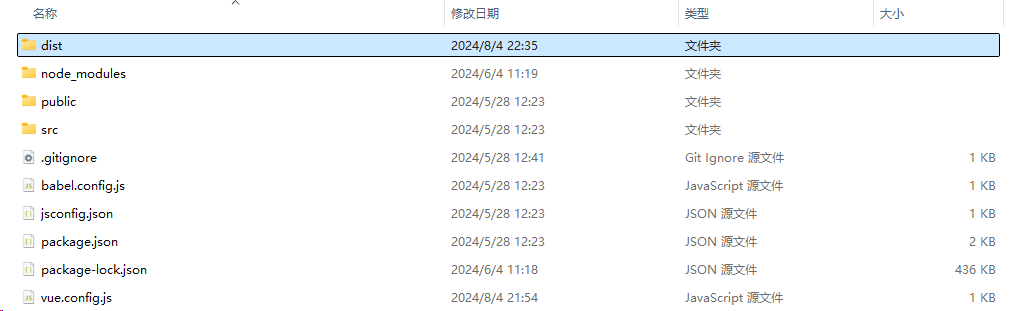
打开你的 Vue 项目,在终端中输入npm run build命令,直到看见Build complete.说明打包完成

打包完成后你会在目录中看见一个dist文件夹,里面会有index.html文件和css、img、js等文件夹
将 dist 中文件复制到后端项目中
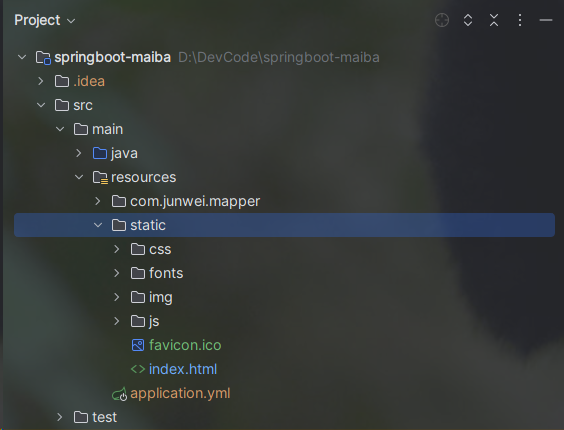
假设你的后端项目使用的是Spring Boot,你需要将dist文件夹中的内容复制到src/main/resources/static目录下。这个目录是Spring Boot默认的静态资源文件目录。
配置后端服务器以服务静态文件
如果是 Spring Boot 项目,确保在application.properties或application.yml中有以下配置,这会告诉Spring Boot在处理请求时,会首先在static目录下查找匹配的静态资源
1 | spring: |
部署与测试
项目的启动可以直接使用 IDE 启动,也可以打包成 Jar 包后命令启动,这里直接使用一键启动
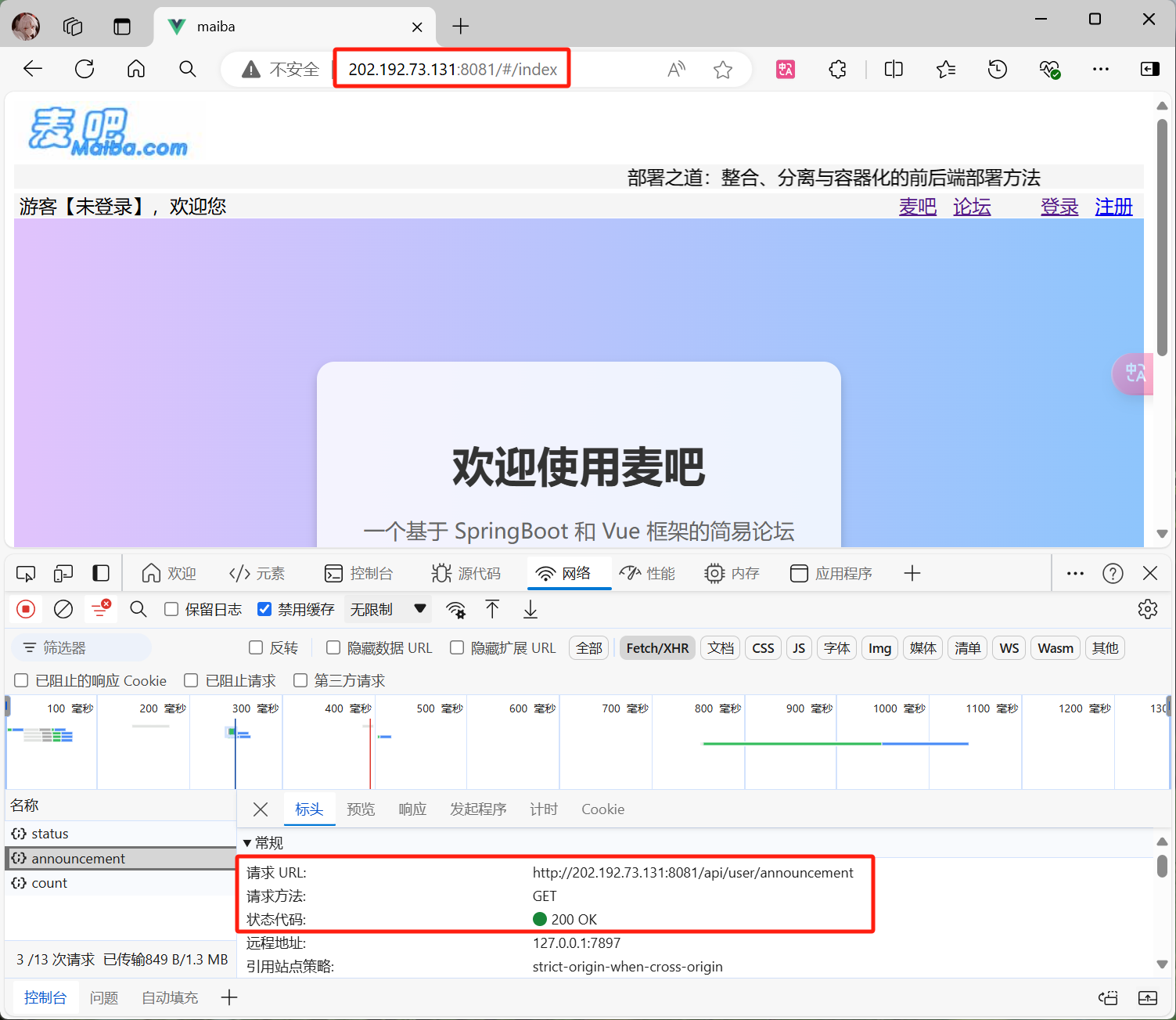
访问自己电脑的 IP 地址或者使用localhost都可,访问 Spring Boot 设置的后端端口,能看到前端页面和请求状态码200说明成功
在这种方式下,你只需要启动后端服务即可实现前后端部署
使用 Nginx 反向代理实现前后端分离部署
这里使用我的大二课程作业给大家在Windows下演示使用 Nginx 反向代理实现前后端分离部署
配置前端构建输出
打开你的 Vue 项目,在终端中输入npm run build命令,直到看见Build complete.说明打包完成
打包完成后你会在目录中看见一个dist文件夹,里面会有index.html文件和css、img、js等文件夹
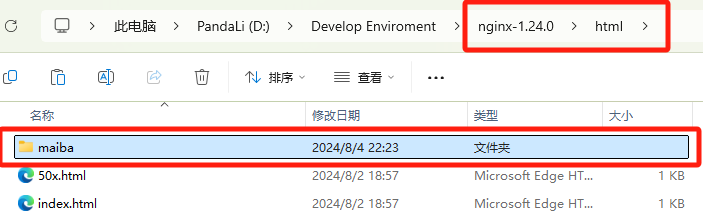
将dist整个文件夹复制到 Nginx 根目录下的html文件夹中,同时可以修改文件夹为你需要的名字,我这里就叫maiba好了
设置 Nginx 反向代理
打开conf目录下的nginx.conf文件夹,修改配置,注意修改为自己对应的文件夹名和后端服务地址
1 | worker_processes 1; # 定义工作进程数量 |
在server中listen 80,表示服务器监听 HTTP 的 80端口,这是默认的 HTTP 端口。
在 location / 中,定义了网站的根目录 html/maiba 和默认首页文件 index.html,这是静态资源的主要入口。
而 location /api/ 通过 proxy_pass 把 API 请求转发到后端服务http://localhost:8081,实现前后端的通信。
部署与测试
项目的启动可以直接使用 IDE 启动,也可以打包成 Jar 包后命令启动,这里直接使用一键启动
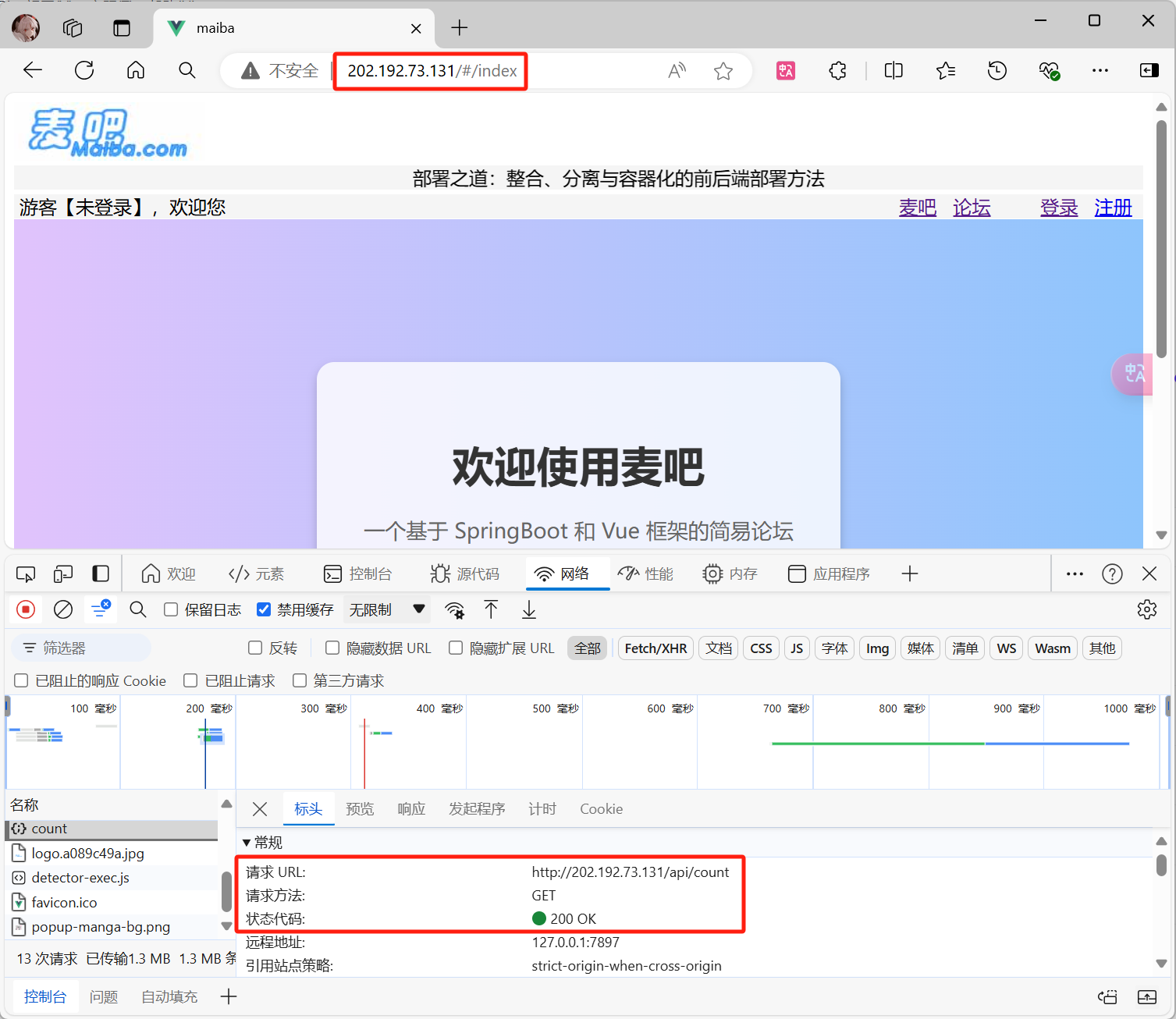
访问自己电脑的 IP 地址或者使用localhost都可,由于 Nginx 中配置的是80端口,所以直接访问 IP 地址或者localhost即可,无需特意输入端口,能看到前端页面和请求状态码200说明成功
在这种方式下,你需要同时运行 Nginx 和后端项目
通过 Docker 实现前后端的容器化部署
在传统的部署方式上,我们需要自己在服务器一个个安装并配置需要的环境,非常麻烦,主要核心体现在三点:命令太多了,记不住、软件安装包名字复杂,不知道去哪里找、安装和部署步骤复杂,容易出错。
而Docker就能很好的解决这个问题,即便你对Linux不熟悉,你也能轻松部署各种常见软件、Java项目。
如果你需要查看Docker的基础知识,可以访问后端开发入门Docker:从基础到实践
如果你需要我使用的终端工具,可用访问Tabby:一款出色的开源终端工具
这里使用我的大二课程作业给大家在 CentOS 7 下演示通过 Docker 实现前后端的容器化部署,同时开启Nginx、MySQL、Redis等服务
如果不使用 Redis 可以省略对应的步骤,并且注意在 Compose 文件中去掉 Redis 的配置
Linux系统中创建目录
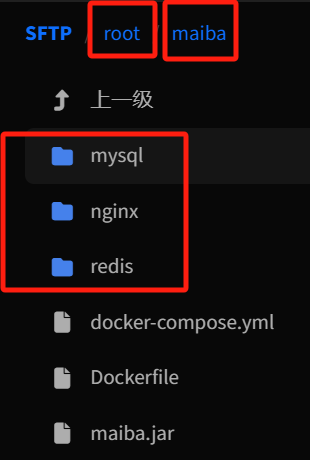
在root目录下创建文件夹,用于本地目录挂载
- 创建maiba文件夹(自定义名称,这里使用项目名),用于存放所有文件
- 在
maiba文件夹中创建三个文件夹nginx、mysql、redis
- 其他文件等我们配置好,在后面的步骤再单独放入
前端构建
打开你的 Vue 项目,在终端中输入npm run build命令,直到看见Build complete.说明打包完成
打包完成后你会在目录中看见一个dist文件夹,里面会有index.html文件和css、img、js等文件夹
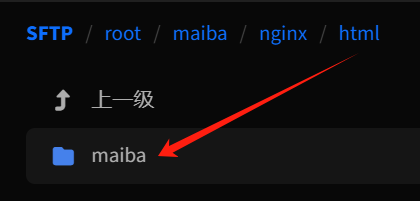
将dist文件夹名改为自定义名称(这里使用 maiba ),放入创建好的nginx文件夹中的html文件夹中
Nginx基本配置
准备nginx.conf文件,设置与本地部署基本一致,但是需要注意:
网站根目录设置需要设置你的文件夹名,且路径是Docker容器中的路径(已挂载到本地
html文件夹)服务器名称和后端的服务地址不再使用
IP,而是使用Docker中自定义桥接网络的名称(这里使用maiba)
1 | worker_processes 1; # 定义工作进程数量 |
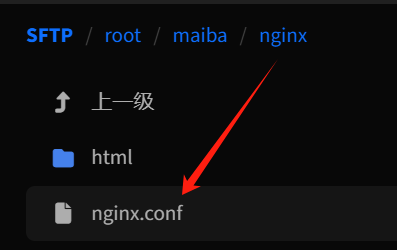
将准备好的nginx.conf文件放入nginx文件夹,与html文件夹并列
后端打包
- 在项目
pom.xml文件中修改配置,避免出现no main manifest attribute错误,找到<plugin>下的<configuration>标签
1 | <configuration> |
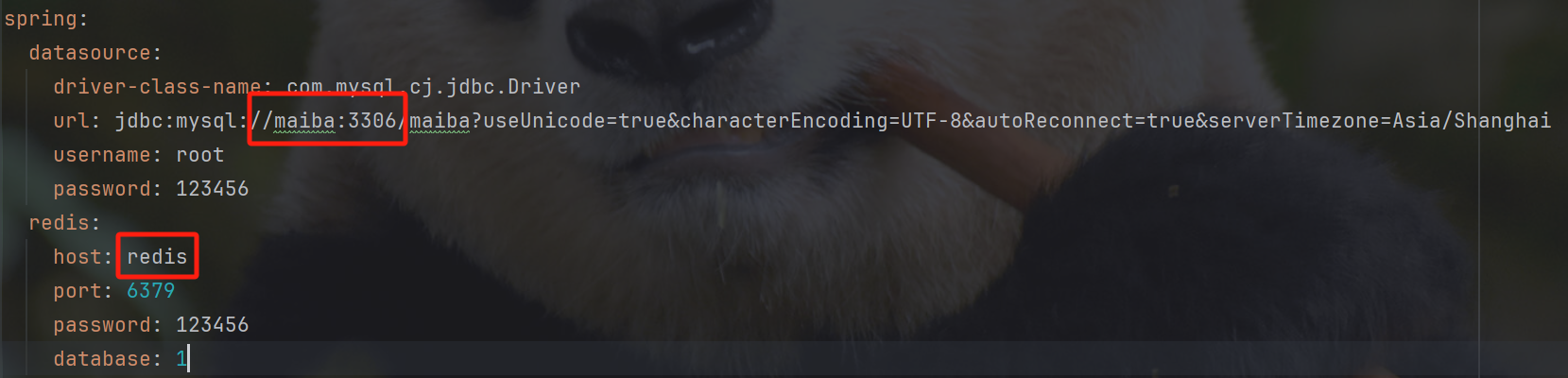
- 检查确保在
application.properties或application.yml中关于MySQL和Redis的配置正确- 使用我们设置的自定义的桥接网络名(这里用maiba)代替
localhost - 使用
redis作为 redis 的 host (在后面的 Docker Compose 文件中,Redis 服务的名称是redis)
- 使用我们设置的自定义的桥接网络名(这里用maiba)代替
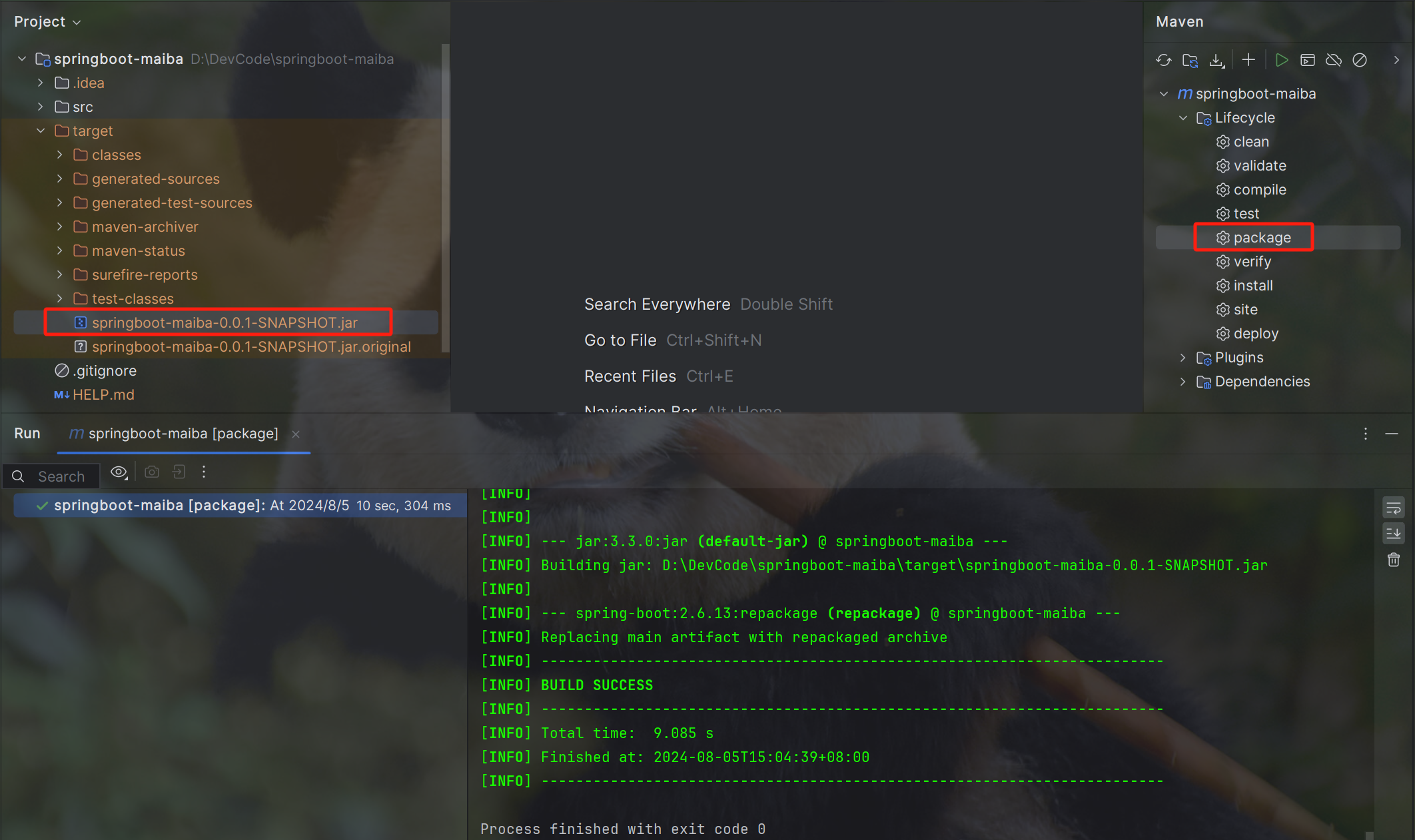
- 在IDEA右侧的Maven工具栏中点击
package打包,这时候会在target文件夹中看到一个jar包
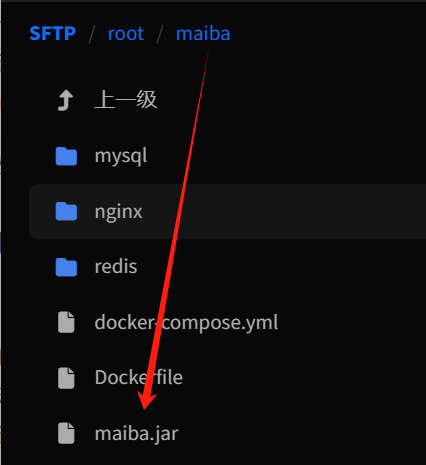
- 复制
jar包,修改成自定义名字(这里使用 maiba ),将其发送到Linux中的maiba根目录下
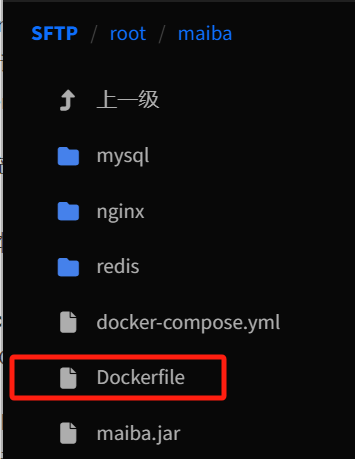
准备 Dockerfile
- 准备
Dockerfile文件,将其中的jar包名修改成自己的(这里为maiba)
1 | # 基础镜像 |
- 确保
Dockerfile被放在你的项目根目录下(这里为maiba),与jar包要在一个目录,因为Dockerfile文件中使用了相对路径
放入MySQL和Redis的初始化文件
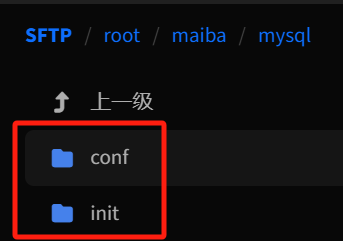
- 在MySQL文件夹中创建两个文件夹
init和conf
- 在
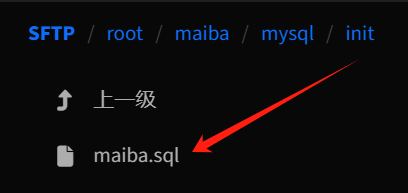
init文件夹中放入你的sql文件,这样在MySQL容器创建的时候,你的数据库就创建好了 - 在
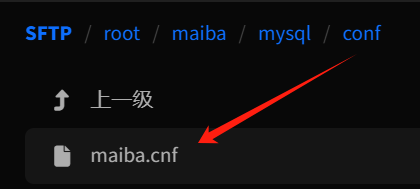
conf文件夹中放入一个简单的maiba.cnf文件(名字自定义,这里叫 maiba ),简单设置一下字符集
1 | [client] |
- 确保 mysql 文件夹中的两个文件夹中文件都正确放置
在
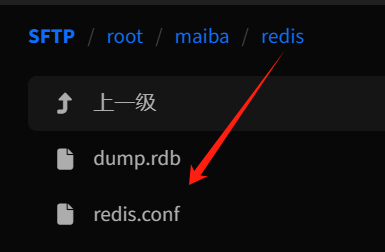
redis文件夹中放入准备好的dump.rdb文件和redis.conf文件前者为你需要初始化的的Redis数据,由Redis生成,找到复制过来即可
后者为redis的配置文件,注意需要设置
daemonize为no,否则会出现redis启动后又正常退出的问题
在 Docker 容器中运行 Redis 时,不需要设置
daemonize为yes。原因是 Docker 容器本身就是一个单独的进程,如果 Redis 容器以守护进程模式运行,会导致容器立即退出。
- 守护进程模式:当
daemonize yes时,Redis 会在后台运行,并且主进程会退出。而在 Docker 中,主进程的退出意味着容器的退出。- 前台运行:Docker 容器的最佳实践是让主进程在前台运行,以便 Docker 可以管理进程生命周期。
- 确保redis文件夹中的两文件都正确放置
创建 Docker Compose 文件
- 创建
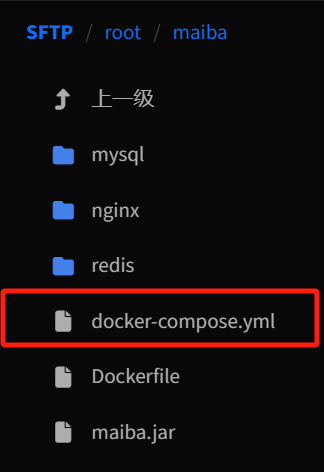
docker-compose.yml文件,输入下面内容
1 | version: "3.8" |
我们四个容器都使用了自定义桥接网络
maiba,所以在之前的Nginx配置文件和后端连接MySQL的配置中我们都使用了maiba代替需要注意密码等设置要和自己在后端的Properties中配置的一致,端口也根据需要进行设置
并且我们都对容器挂载了本地目录,可以实现数据的永久保存
- 确保
docker-compose.yml被放在你的项目根目录下(这里为maiba)
构建和启动 Docker 容器
前面的步骤做完,确保好文件都放置正确了,我们终于可以一键构建容器并运行了
- 在终端中使用
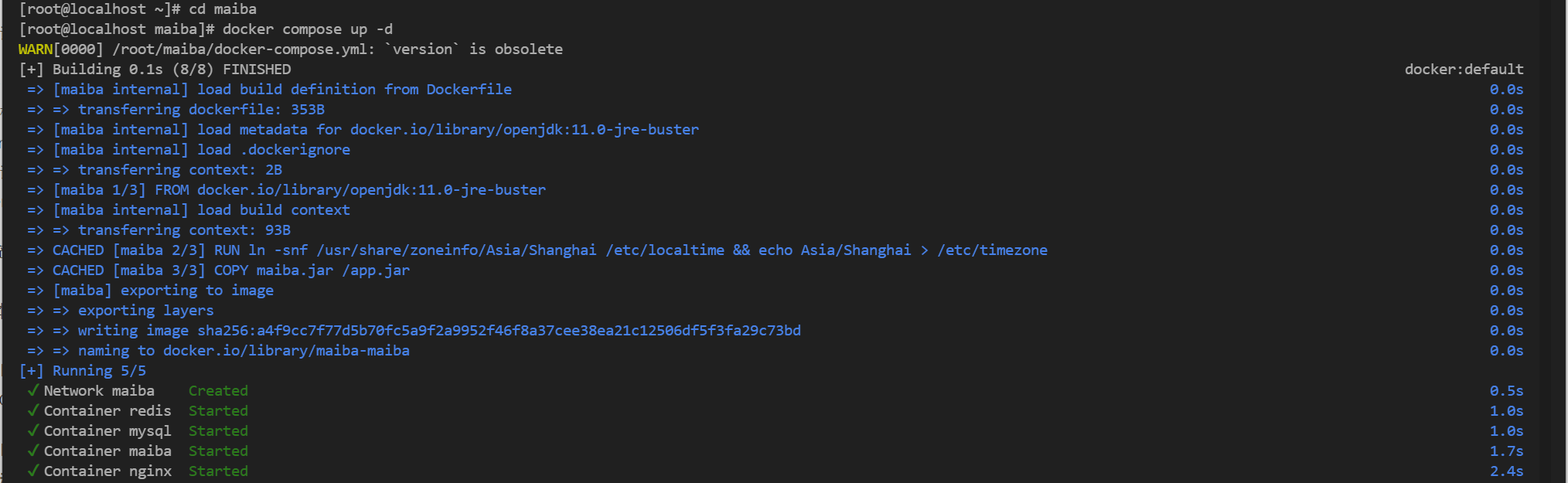
cd ~回到 root 目录,运行cd maiba进入项目文件夹,运行docker compose up -d,完成所有的容器创建
- 第一次运行,会根据 Dockerfile 文件生成 maiba 后端容器镜像(蓝色部分),其他镜像如果曾经
docker pull过,则无需下载,省时 - 然后就会依次创建所有容器,并挂载到我们指定的目录,并加入相同的网络(与Nginx中配置的和后端配置的相同)
- 执行
docker ps查看到所有容器都启动成功并且显示端口,证明正常创建

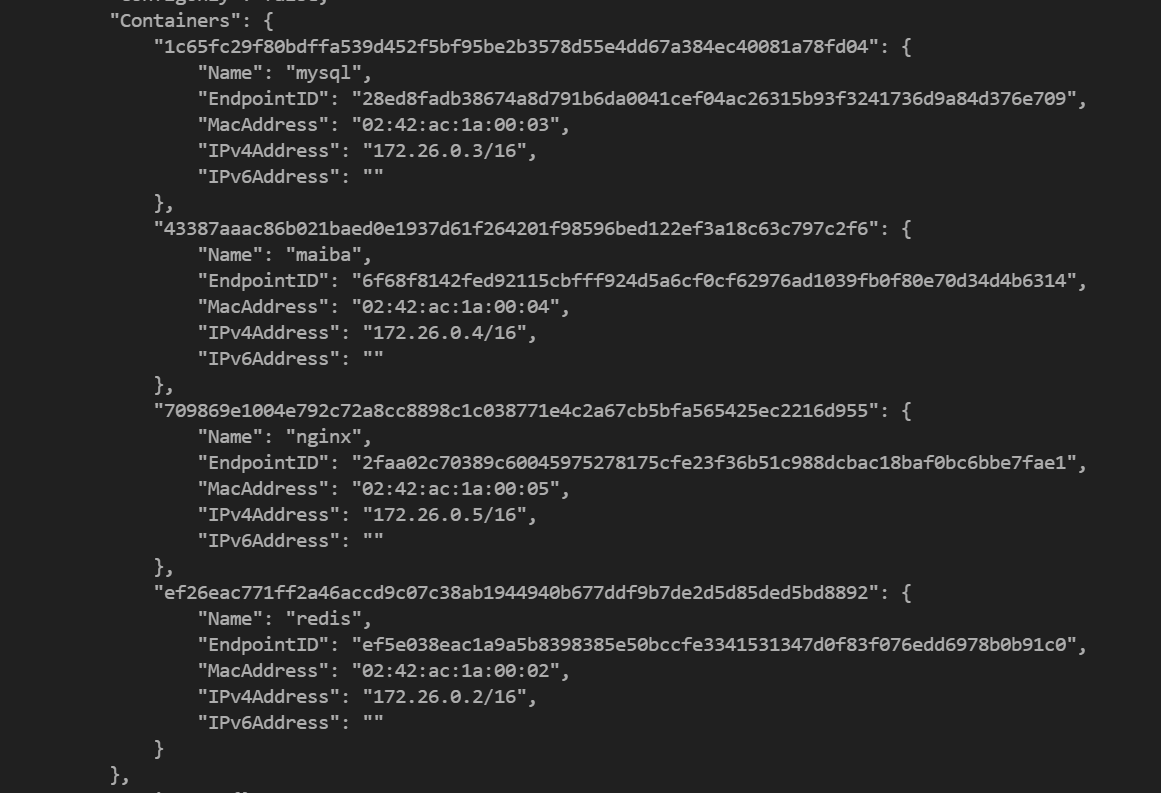
- 执行
docker network inspect maiba,查看该网络,可以看到四个容器都添加到了同一网络中
如果遇到了失败的情况,可以执行
docker logs container_name查看具体错误并解决它即可
部署与测试
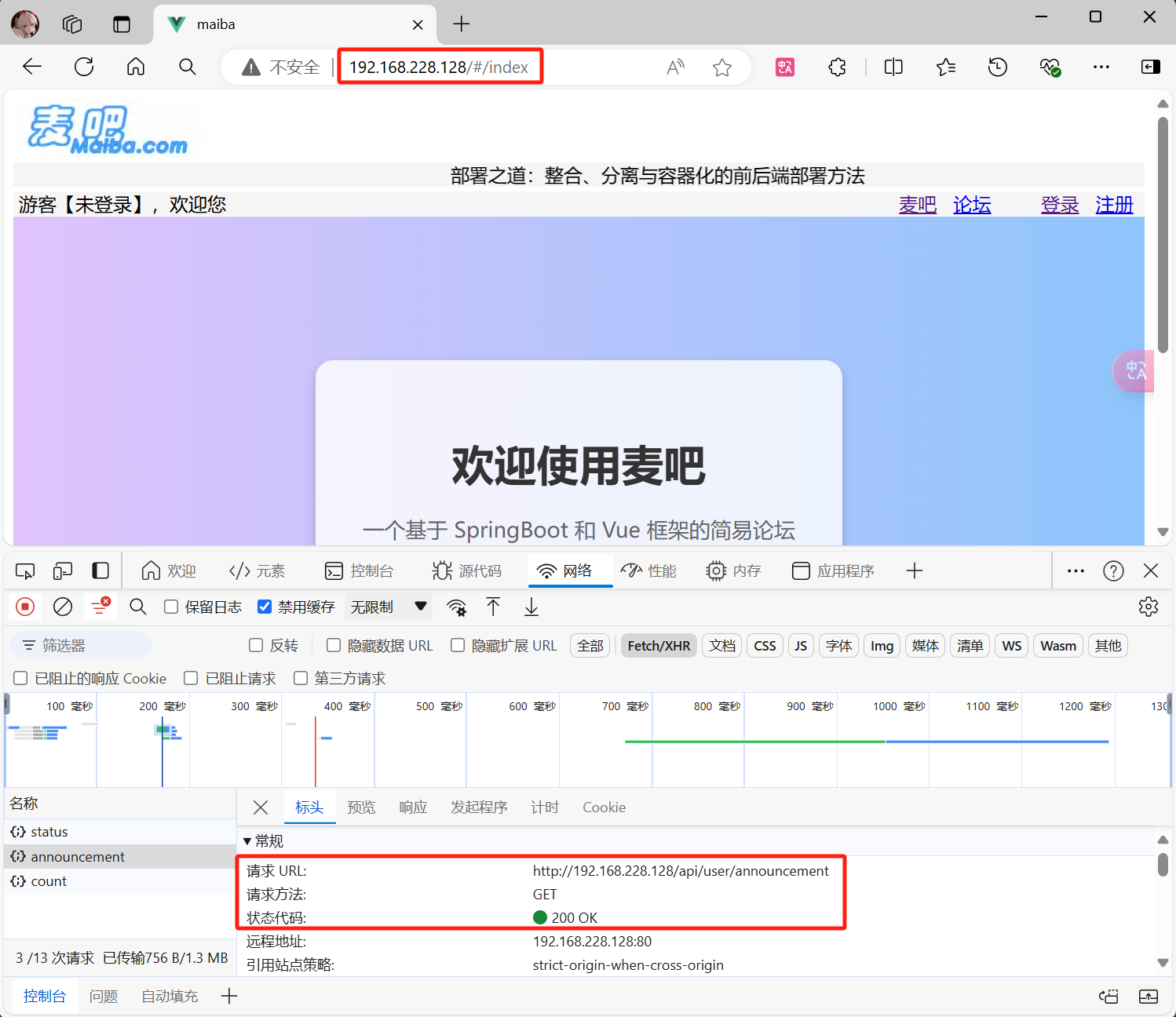
所有容器正常启动,在浏览器中输入Linux系统的 IP 地址或云服务器的地址访问,能看到前端页面和请求状态码200说明成功了(注意开放Nginx的端口)
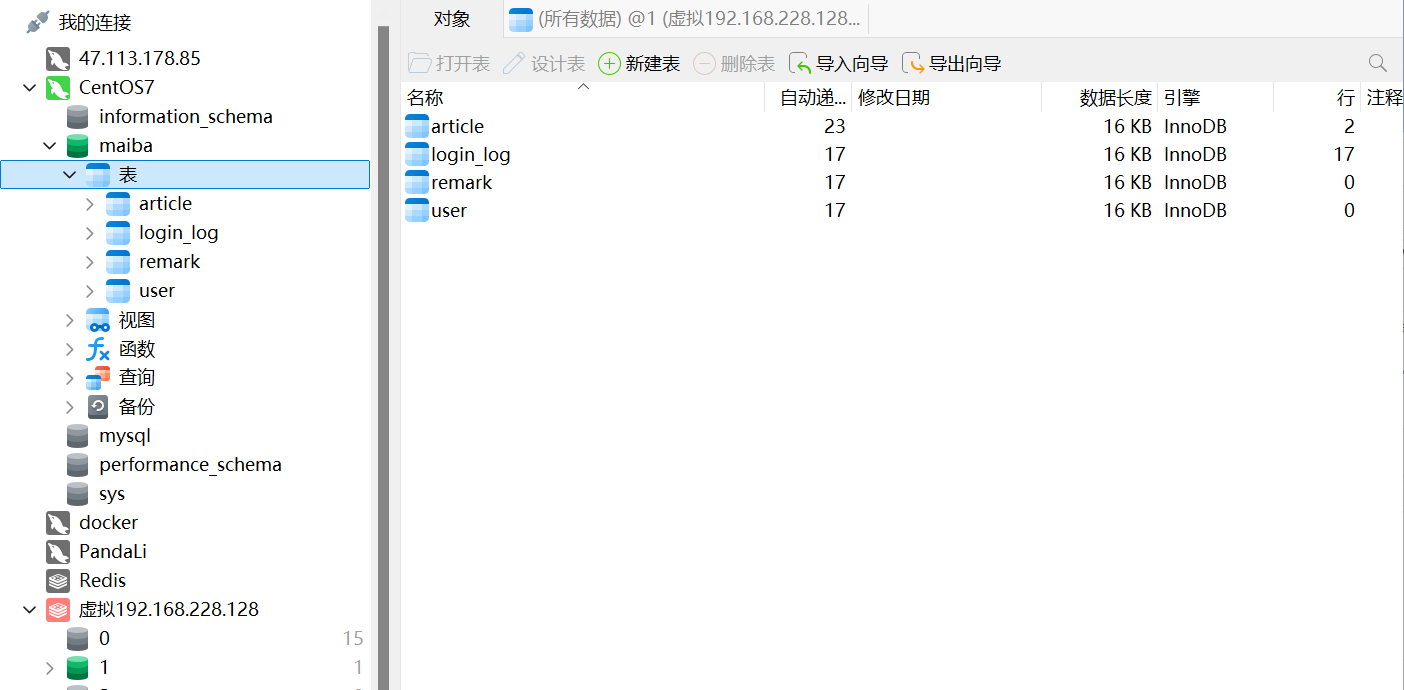
Navicat中也可以访问MySQL和Redis中的数据,说明数据根据sql和rdb文件也初始化成功(需开放服务器的MySQL和Redis端口,才能远程访问)
总结
本文档详细介绍了三种前后端部署的方法:集成dist文件到后端、使用Nginx反向代理实现前后端分离部署,以及使用Docker容器化部署。每种方法都提供了具体的步骤和技术细节,帮助读者理解如何有效地部署应用程序。
对于集成dist文件到后端的方法,文档演示了如何在Vue项目中构建前端代码,并将构建产物集成到Spring Boot后端项目中,通过简单的后端配置就能实现前后端的集成部署。
使用Nginx反向代理的方式,则实现了前后端的分离部署。通过配置Nginx服务器来代理前端静态资源,并将API请求转发给后端服务,这种方式能够更好地解耦前后端,便于维护和扩展。
最后,文档深入讲解了如何利用Docker进行容器化部署。不仅涵盖了前端构建、Nginx配置,还详细说明了如何准备Dockerfile、配置MySQL和Redis的初始化文件,以及如何使用Docker Compose文件来编排多个服务容器,包括后端应用、数据库、缓存服务等,从而实现一键式的自动化部署流程。
通过这些方法,开发者可以根据项目的实际需求选择最合适的部署策略,无论是简单的集成部署还是复杂的多服务容器化部署都能应对自如。
双 手 合 十 成 为 自 己 的 神
自 己 所 信 念 的 即 是 信 仰

微 信 号 : L I J J J W E I
Q Q 号 : 2 8 4 8 5 2 7 4 8 5